Cómo compartir tu DNI con menos datos expuestos
Comparte solo los datos que el trámite necesita y marca la copia para ese destinatario. Estas seis medidas reducen la posibilidad de reutilizarla, pero no garantizan que la acepten ni evitan por completo el fraude. Tú revisas cada cambio antes de exportar.
La AEPD exige minimizar los datos personales y ha aclarado que los hospedajes no pueden pedir una copia del DNI o pasaporte solo para cumplir el registro de viajeros. Las técnicas de edición son recomendaciones prácticas de Ofuska.
- Publicado:
- Revisado:
- Responsable editorial:
- Ofuska
- Jurisdicción:
- España
- AEPD: no está permitido exigir una copia del DNI o pasaporte en hospedajes (17-06-2025)
- RGPD, artículo 5: principio de minimización de datos
1Oculta los datos innecesarios
Tacha o pixela todo lo que el trámite no necesite: firma, número de soporte, fecha de nacimiento o el MRZ (las líneas de la parte trasera).
Con Ofuska: El editor ofrece pincel, rectángulos, pixelado y desenfoque. Puedes reutilizar máscaras; Pro guarda plantillas por foto y la guía «¿Qué tapo?» te orienta.
2Envía la copia en blanco y negro
Una copia en B/N es más difícil de reutilizar en verificaciones que esperan el documento a color.
Con Ofuska: Solo tienes que marcar una casilla al generar la copia.
3Escribe el motivo y la fecha sobre la imagen
Indicar para qué y para quién es la copia dificulta que se reutilice en otro trámite.
Con Ofuska: El mosaico de seguridad repite el destinatario y la fecha en diagonal por toda la imagen, sin tapar los datos que sí hacen falta.
4Añade una marca de agua
Una marca visible disuade. La marca invisible puede aportar trazabilidad si la imagen conserva los píxeles necesarios y existe la copia local.
Con Ofuska: Cada copia nueva lleva el mosaico visible y una marca invisible autenticada v2 vinculada al envío.
5Guarda y envía el documento cifrado
Guardar el documento sin protección en la galería o en una nube mal configurada también puede dejarlo expuesto.
Con Ofuska: Tus documentos se guardan cifrados con AES-256 en el móvil y protegidos por el PIN o la biometría. La copia opcional de Google Drive también va cifrada: Google no puede leer su contenido.
6Controla el destinatario y pide el borrado posterior
Apunta a quién diste cada copia y pide que la borren cuando el trámite acabe.
Con Ofuska: El historial guarda qué copia enviaste y a quién. Si la imagen conserva la marca, «Verificar copia» puede relacionarla con ese envío.
Todo esto, dentro de la app
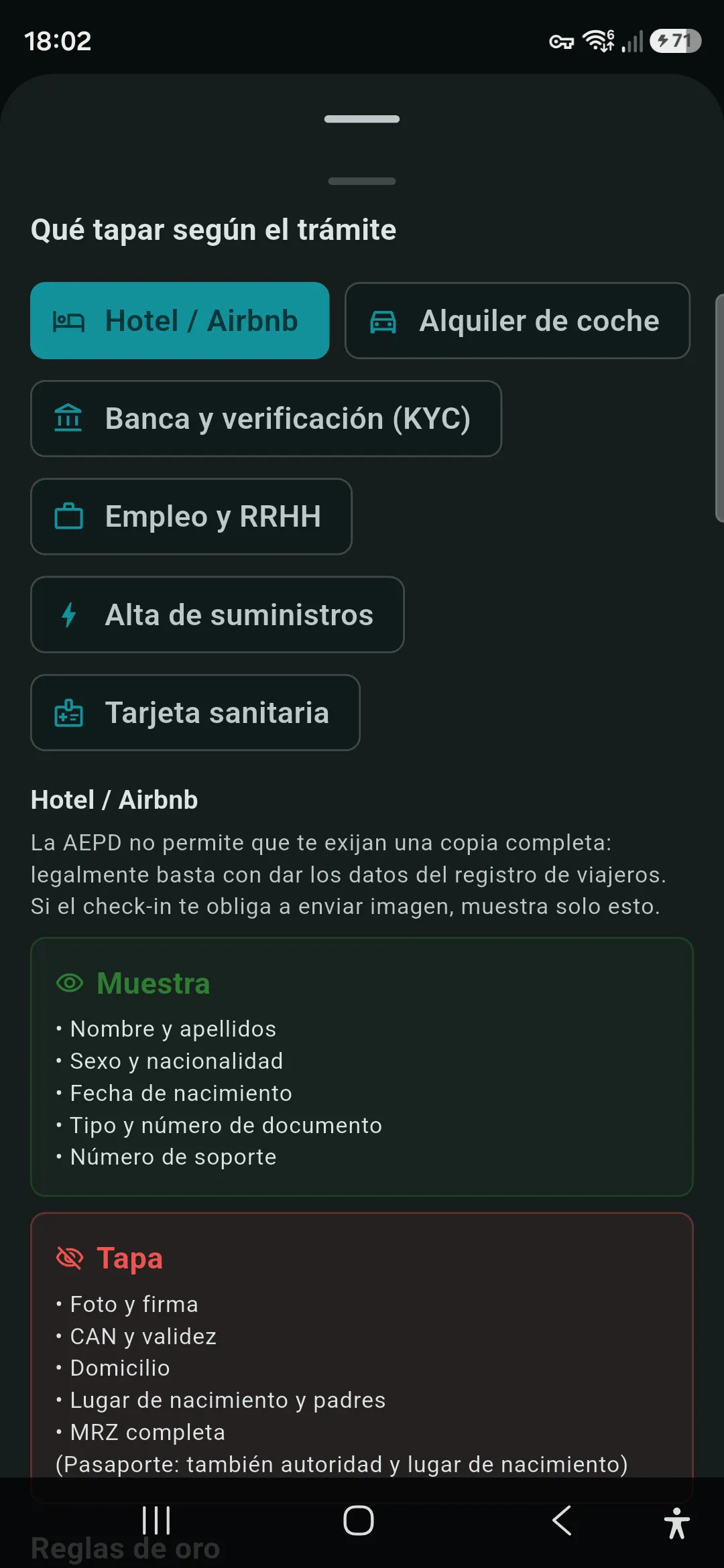
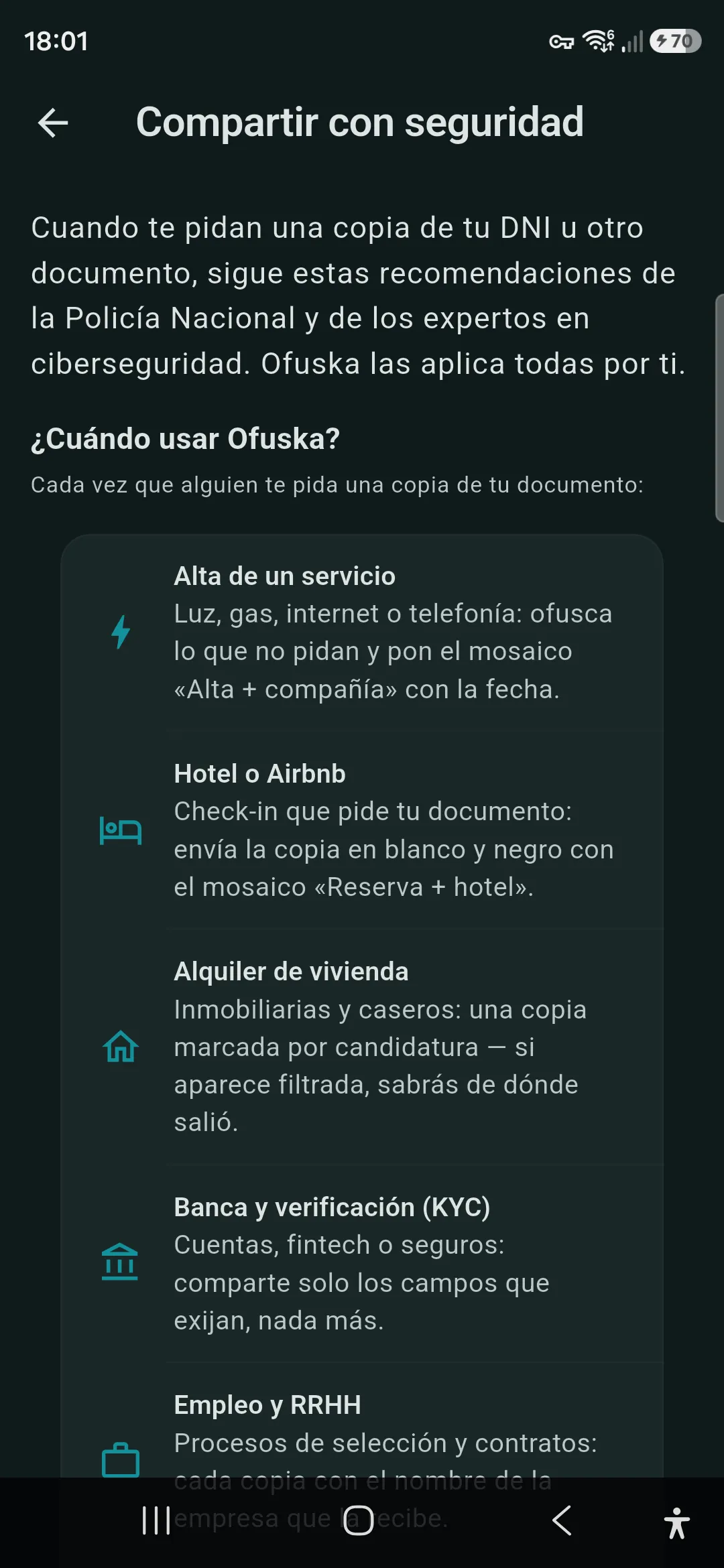
La guía de Ofuska te indica qué datos puedes mostrar o tapar en cada trámite. Tú decides las zonas y revisas el resultado antes de exportarlo.
Dos reglas de oro antes de tapar nada
La MRZ repite datos clave
Las líneas de caracteres de la parte trasera (MRZ) repiten el número, la fecha de nacimiento, la caducidad y el nombre. Tapar un campo impreso y dejar la MRZ visible es no tapar nada.
CAN y firma casi nunca hacen falta
El CAN (los 6 dígitos del anverso) permite acceder por NFC al chip del DNI, y exponer la firma puede facilitar usos fraudulentos. Tápalos salvo que el trámite los necesite.
Qué mostrar y qué tapar, trámite a trámite
Cada trámite tiene su base legal y su lista de datos. Las tienes, con su tabla de mostrar/tapar, en cada caso de uso:
Con Ofuska puedes tapar los datos, añadir las marcas y registrar el envío desde el mismo sitio.
Cómo funciona →