Nola partekatu DNIa datu gutxiago agerian utzita
Partekatu tramiteak behar dituen datuak bakarrik eta markatu kopia hartzaile horrentzat. Sei neurri hauek berrerabiltzea zaildu dezakete, baina ez dute onarpena bermatzen eta ez dute iruzurra erabat eragozten. Aldaketa guztiak berrikusten dituzu esportatu aurretik.
AEPDk datu pertsonalak minimizatzea eskatzen du eta argitu du ostatuek ezin dutela DNIaren edo pasaportearen kopiarik eskatu bidaiarien erregistroa betetzeko soilik. Edizio-teknikak Ofuskaren gomendio praktikoak dira.
- Argitaratua:
- Berrikusia:
- Edukiaren arduraduna:
- Ofuska
- Jurisdikzioa:
- Espainia
- AEPD: ostatuek ezin dute DNIaren edo pasaportearen kopiarik eskatu (2025-06-17)
- DBEO, 5. artikulua: datuak minimizatzeko printzipioa
1Ezkutatu beharrezkoak ez diren datuak
Estali edo pixelatu tramiteak behar ez duen guztia: sinadura, euskarri-zenbakia, jaiotze-data edo MRZa (atzealdeko lerroak).
Ofuskarekin: Editoreak pintzela, laukizuzenak, pixelatzea eta lausotzea eskaintzen ditu. Maskarak berrerabili daitezke; Pro-k argazkiko txantiloiak gordetzen ditu eta «Zer estali?» gidak laguntzen du.
2Bidali kopia zuri-beltzean
Zuri-beltzeko kopia berrerabiltzea zailagoa da dokumentua koloretan espero duten egiaztapenetan.
Ofuskarekin: Lauki bat markatu kopia sortzean, eta kito.
3Idatzi arrazoia eta data irudiaren gainean
Hartzailea, helburua eta data adierazteak kopia beste izapide batean berrerabiltzea zailtzen du.
Ofuskarekin: Segurtasun-mosaikoak hartzailea eta data errepikatzen ditu diagonalean irudi osoan zehar, benetan behar diren datuak estali gabe.
4Gehitu ur-marka bat
Marka ikusgarri batek atzera eragiten du. Marka ikusezinak trazabilitatea eman dezake, behar diren pixelak eta tokiko kopia mantentzen badira.
Ofuskarekin: Kopia berri bakoitzak mosaiko ikusgarria eta bidalketari lotutako v2 marka ikusezin autentifikatua daramatza.
5Gorde eta bidali dokumentua zifratuta
Dokumentua babestu gabe galerian edo gaizki konfiguratutako hodei batean gordetzeak ere agerian utz dezake.
Ofuskarekin: Dokumentuak AES-256 bidez zifratuta gordetzen dira mugikorrean, PINaren edo biometriaren babesarekin. Google Drive-ko aukerako babeskopia ere zifratuta dago, eta Google-k ezin du edukia irakurri.
6Kontrolatu hartzailea eta eskatu gero ezabatzeko
Apuntatu nori eman diozun kopia bakoitza eta eskatu ezabatzeko tramitea amaitzean.
Ofuskarekin: Historiak zer kopia bidali duzun eta nori bidali diozun gordetzen du. Irudiak marka mantentzen badu, «Kopia egiaztatu» funtzioak bidalketarekin lotu dezake.
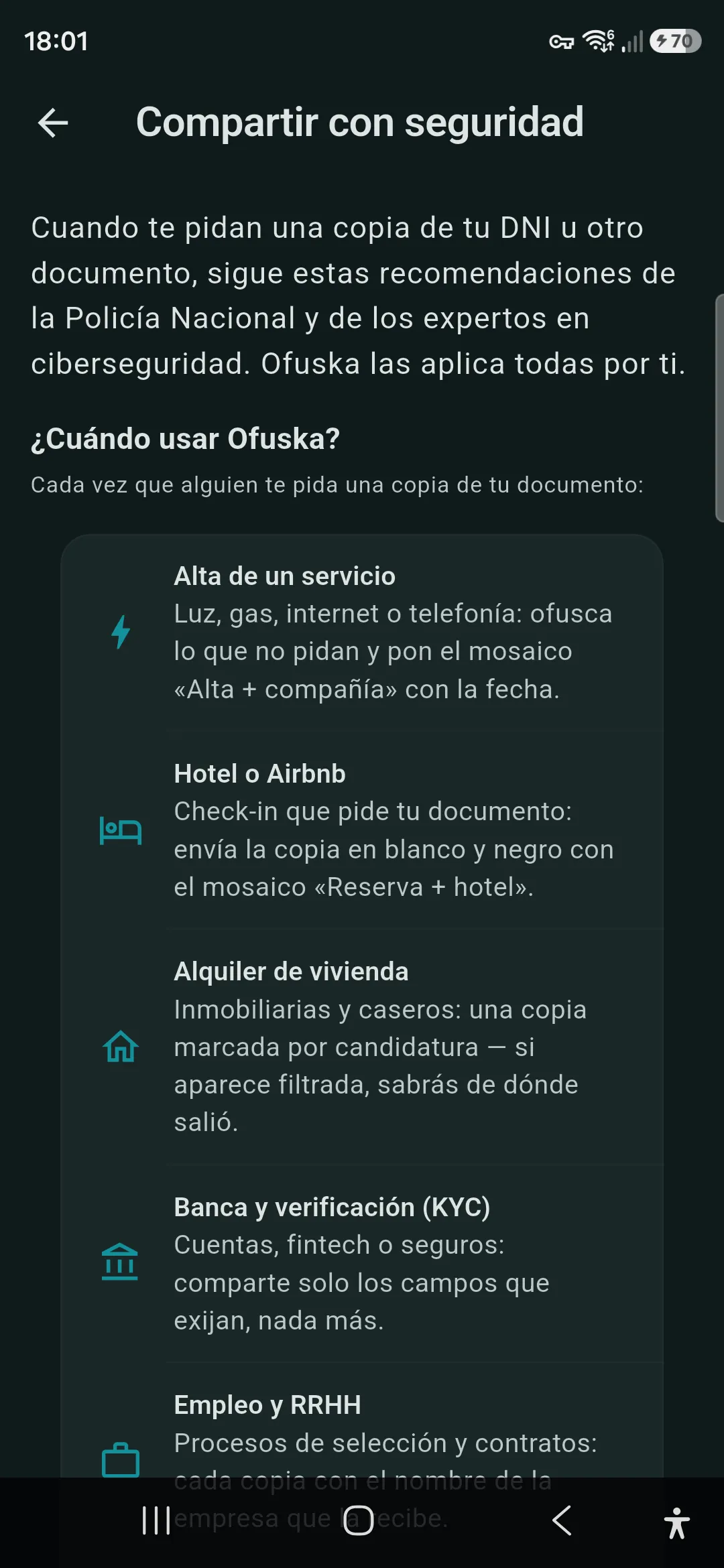
Hori guztia, aplikazioaren barruan
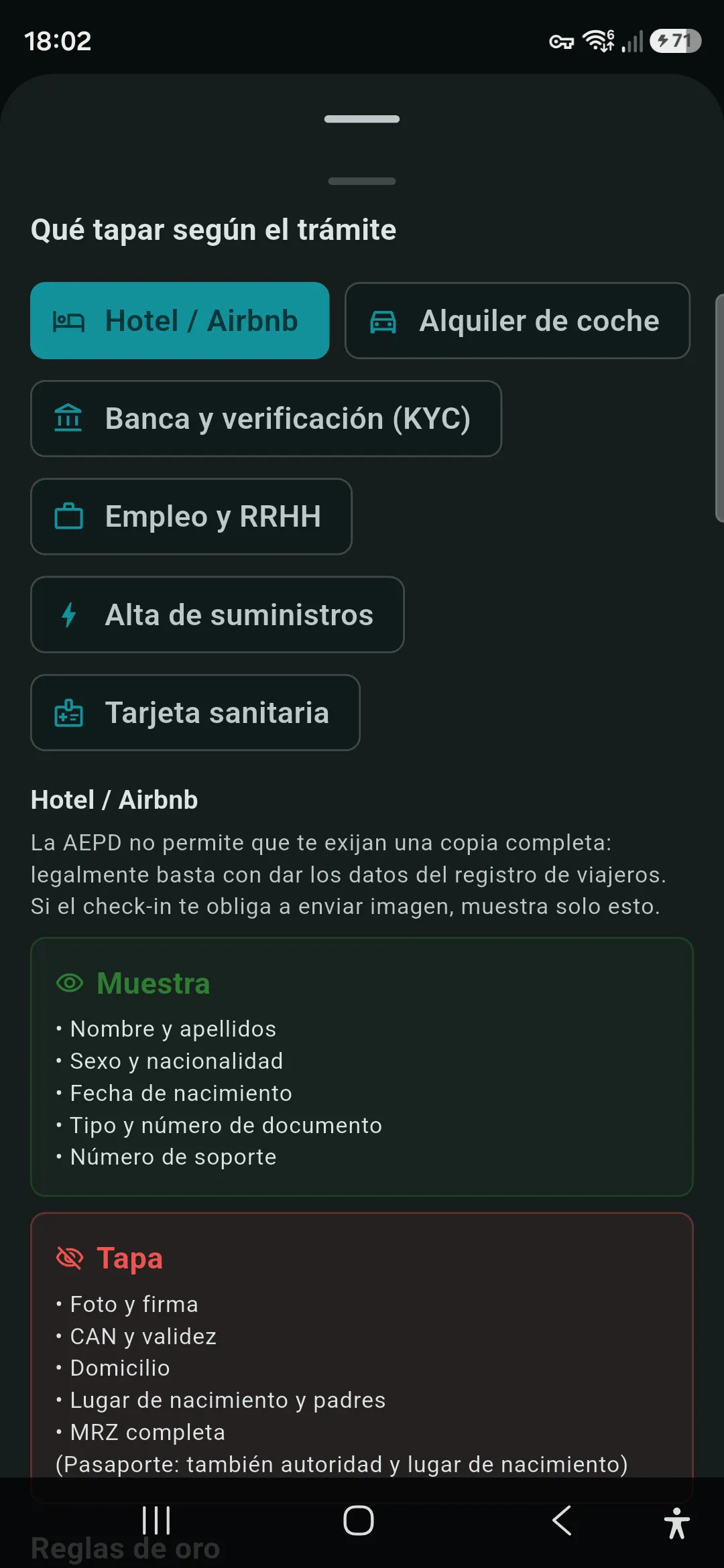
Ofuskaren gidak izapide bakoitzean zer datu erakutsi edo estali azaltzen du. Zuk eremuak aukeratu eta emaitza berrikusten duzu esportatu aurretik.
Bi urrezko arau, ezer estali aurretik
MRZak funtsezko datuak errepikatzen ditu
Atzealdeko karaktere-lerroek (MRZak) zenbakia, jaiotze-data, iraungitze-data eta izena errepikatzen dituzte. Inprimatutako eremu bat estali eta MRZa ikusgai uztea ezer ez estaltzea da.
CANa eta sinadura ia inoiz ez dira behar
CANak (aurrealdeko 6 digituek) NFC bidezko sarbidea ematen du DNIaren txipera, eta sinadura agerian uzteak erabilera desegokiaren arriskua handitu dezake. Estali biak izapideak behar ez baditu.
Zer erakutsi eta zer estali, tramitez tramite
Tramite bakoitzak bere lege-oinarria eta bere datu-zerrenda ditu. Erabilera-kasu bakoitzean dituzu, erakutsi/estali taularekin:
Aholku horiek eskuz jarraitzeak irudia editatzea, markak gehitzea eta bidalketa erregistratzea eskatzen du. Ofuskak zeregin horiek lan-fluxu gidatu batean biltzen ditu.
Nola funtzionatzen du →