Como compartir o DNI con menos datos expostos
Comparte só os datos que necesita o trámite e marca a copia para ese destinatario. Estas seis medidas poden dificultar a súa reutilización, pero non garanten que a acepten nin evitan por completo a fraude. Ti revisas cada cambio antes de exportar.
A AEPD esixe minimizar os datos persoais e aclarou que os aloxamentos non poden pedir unha copia do DNI ou pasaporte só para cumprir o rexistro de viaxeiros. As técnicas de edición son recomendacións prácticas de Ofuska.
- Publicado:
- Revisado:
- Responsable editorial:
- Ofuska
- Xurisdición:
- España
- AEPD: non se pode esixir unha copia do DNI ou pasaporte en aloxamentos (17-06-2025)
- RXPD, artigo 5: principio de minimización de datos
1Oculta os datos innecesarios
Tacha ou pixela todo o que o trámite non necesite: sinatura, número de soporte, data de nacemento ou o MRZ (as liñas da parte traseira).
Con Ofuska: O editor ofrece pincel, rectángulos, pixelado e desenfoque. Podes reutilizar máscaras; Pro garda patróns por foto e a guía «Que tapo?» oriéntate.
2Envía a copia en branco e negro
Unha copia en B/N é máis difícil de reutilizar en verificacións que esperan o documento a cor.
Con Ofuska: Marca unha caixa ao xerar a copia e xa está.
3Escribe o motivo e a data sobre a imaxe
Indicar o destinatario, a finalidade e a data dificulta que a copia se reutilice noutro trámite.
Con Ofuska: O mosaico de seguridade repite o destinatario e a data en diagonal por toda a imaxe, sen tapar os datos que si fan falta.
4Engade unha marca de auga
Unha marca visible disuade. A marca invisible pode achegar trazabilidade se sobreviven os píxeles necesarios e existe a copia local.
Con Ofuska: Cada copia nova leva o mosaico visible e unha marca invisible autenticada v2 vinculada ao envío.
5Garda e envía o documento cifrado
Gardar o documento sen protección na galería ou nunha nube mal configurada tamén pode deixalo exposto.
Con Ofuska: Os documentos gárdanse cifrados con AES-256 no móbil e protexidos co PIN ou a biometría. A copia opcional de Google Drive tamén vai cifrada: Google non pode ler o contido.
6Controla o destinatario e pide o borrado posterior
Apunta a quen deches cada copia e pide que a borren cando o trámite remate.
Con Ofuska: O historial garda que copia enviaches e a quen. Se a imaxe conserva a marca, «Verificar copia» pode asociala con ese envío.
Todo isto, dentro da app
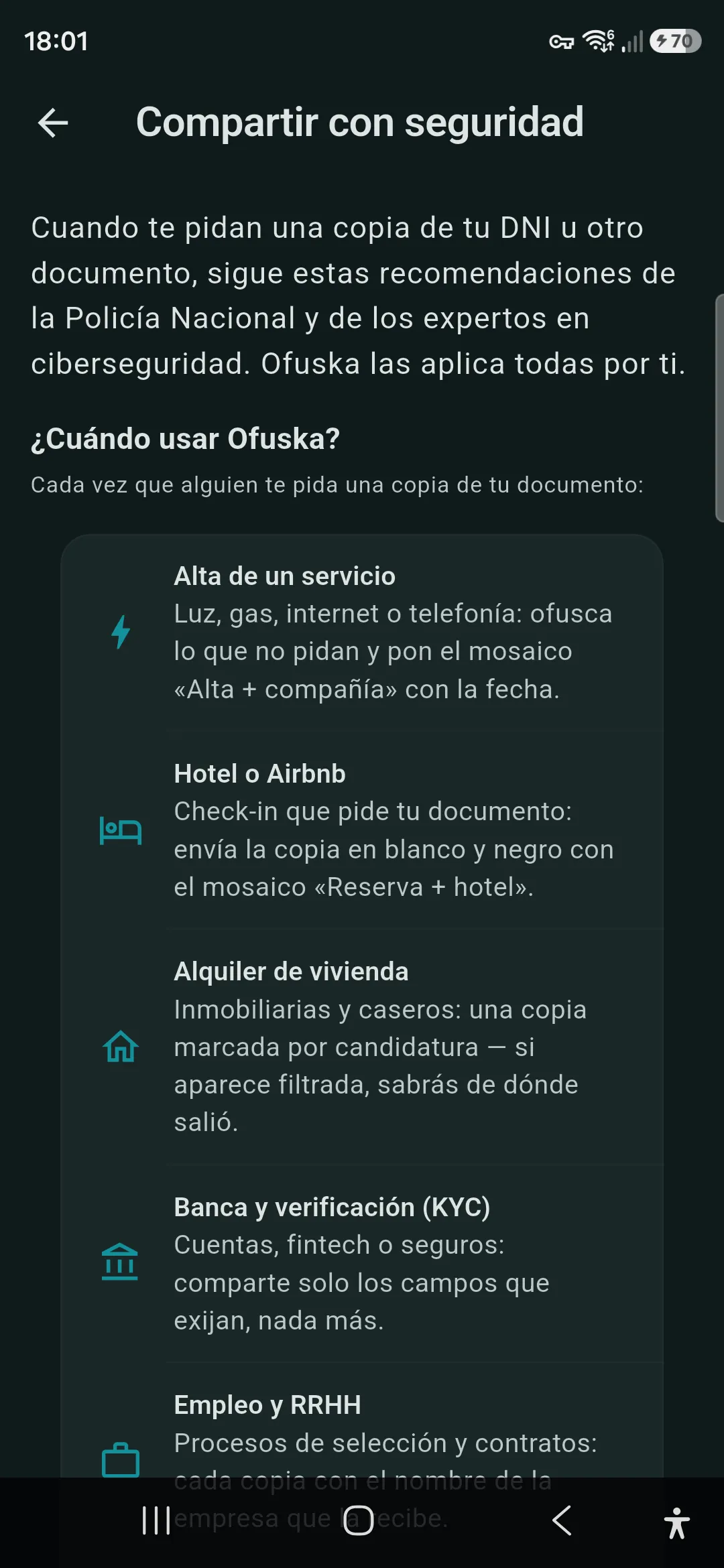
A guía de Ofuska indica que datos podes mostrar ou tapar en cada trámite. Ti escolles as zonas e revisas o resultado antes de exportalo.
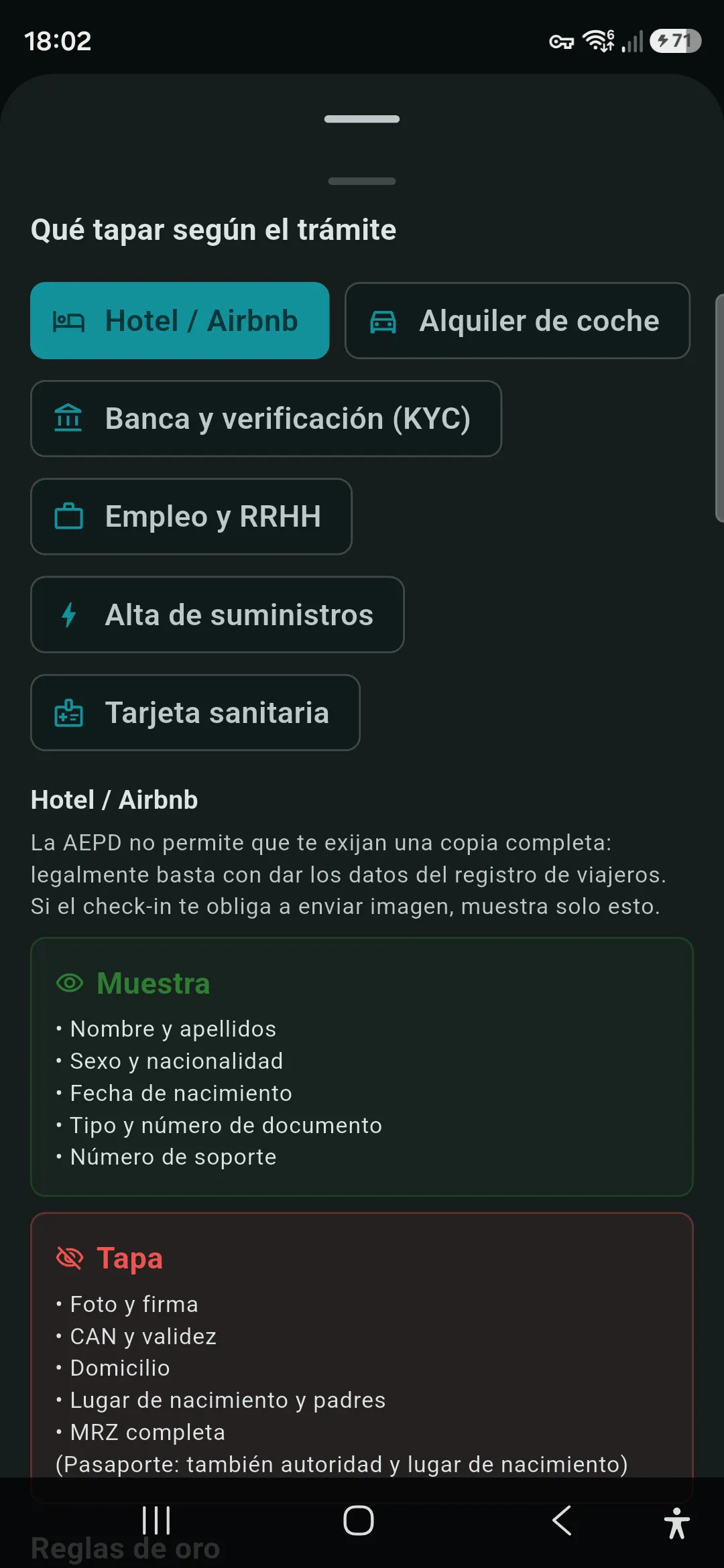
Dúas regras de ouro antes de tapar nada
A MRZ repite datos clave
As liñas de caracteres da parte traseira (MRZ) repiten o número, a data de nacemento, a caducidade e o nome. Tapar un campo impreso e deixar a MRZ visible é non tapar nada.
CAN e sinatura case nunca fan falta
O CAN (os 6 díxitos do anverso) permite acceder por NFC ao chip do DNI, e expoñer a sinatura pode facilitar usos fraudulentos. Tápaos salvo que o trámite os necesite.
Que mostrar e que tapar, trámite a trámite
Cada trámite ten a súa base legal e a súa lista de datos. Atoparás a táboa de que mostrar e que tapar en cada caso de uso:
Facelo á man implica editar a foto, engadir marcas e anotar o envío. Ofuska reúne estas tarefas nun mesmo fluxo.
Como funciona →