Com compartir el DNI amb menys dades exposades
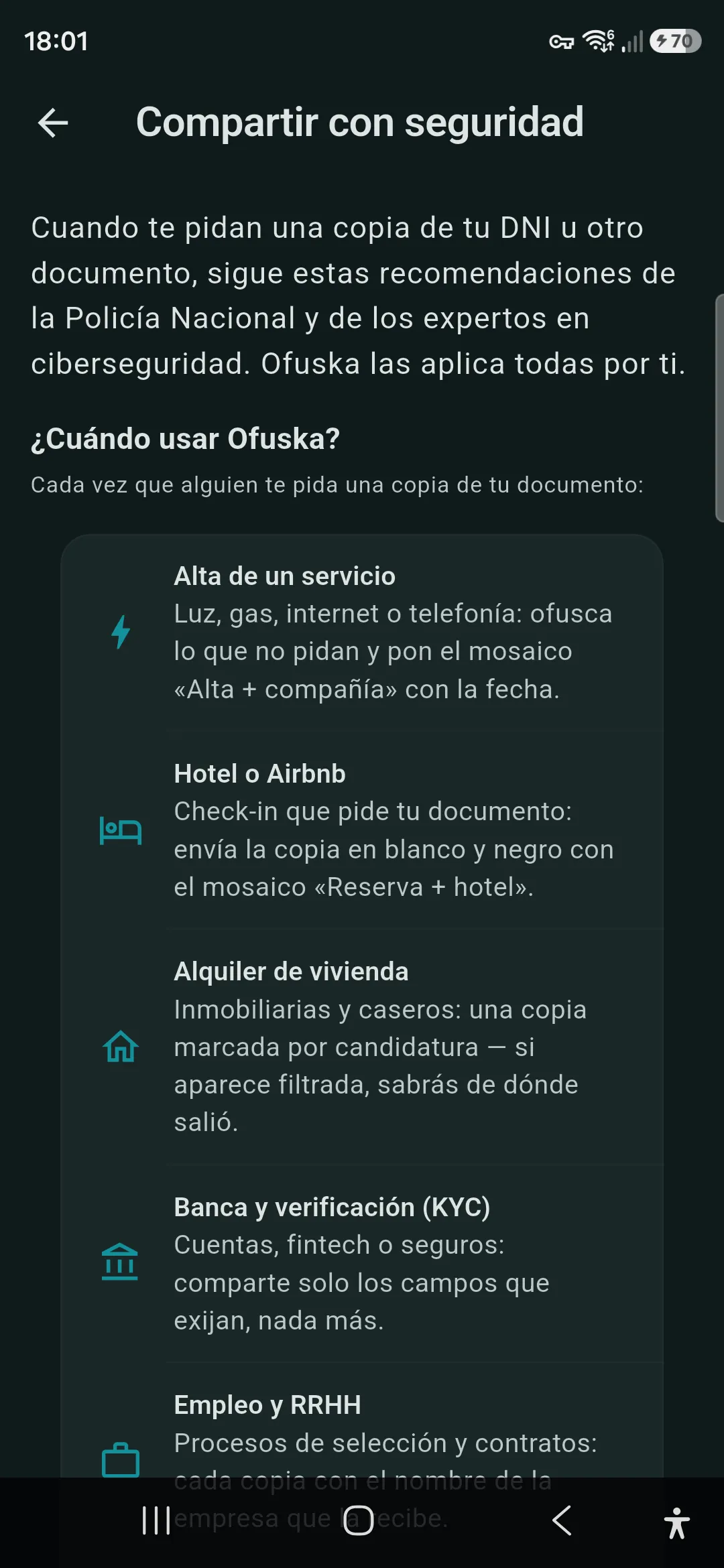
Comparteix només les dades que necessita el tràmit i marca la còpia per a aquell destinatari. Aquestes sis mesures en poden dificultar la reutilització, però no en garanteixen l'acceptació ni eviten del tot el frau. Tu revises cada canvi abans d'exportar.
L'AEPD exigeix minimitzar les dades personals i ha aclarit que els allotjaments no poden demanar una còpia del DNI o passaport només per complir el registre de viatgers. Les tècniques d'edició són recomanacions pràctiques d'Ofuska.
- Publicat:
- Revisat:
- Responsable editorial:
- Ofuska
- Jurisdicció:
- Espanya
- AEPD: no es pot exigir una còpia del DNI o passaport en allotjaments (17-06-2025)
- RGPD, article 5: principi de minimització de dades
1Oculta les dades innecessàries
Ratlla o pixela tot el que el tràmit no necessiti: firma, número de suport, data de naixement o l'MRZ (les línies de la part del darrere).
Amb Ofuska: L'editor ofereix pinzell, rectangles, pixelat i desenfocament. Pots reutilitzar màscares; Pro desa plantilles per foto i la guia «Què tapo?» t'orienta.
2Envia la còpia en blanc i negre
Una còpia en B/N és més difícil de reutilitzar en verificacions que esperen el document en color.
Amb Ofuska: Només cal marcar una casella quan generes la còpia.
3Escriu el motiu i la data sobre la imatge
Indicar-hi el destinatari, la finalitat i la data en dificulta la reutilització en altres tràmits.
Amb Ofuska: El mosaic de seguretat repeteix el destinatari i la data en diagonal per tota la imatge, sense tapar les dades que sí que fan falta.
4Afegeix una marca d'aigua
Una marca visible dissuadeix. La marca invisible pot aportar traçabilitat si la imatge conserva els píxels necessaris i existeix la còpia local.
Amb Ofuska: Cada còpia nova porta el mosaic visible i una marca invisible autenticada v2 vinculada a l'enviament.
5Desa i envia el document xifrat
Desar el document sense protegir a la galeria o en un núvol mal configurat també el pot deixar exposat.
Amb Ofuska: Els documents es desen xifrats amb AES-256 al mòbil i protegits pel PIN o la biometria. La còpia opcional de Google Drive també va xifrada: Google no en pot llegir el contingut.
6Controla el destinatari i demana l'esborrat posterior
Apunta a qui vas donar cada còpia i demana que l'esborrin quan el tràmit acabi.
Amb Ofuska: L'historial desa quina còpia vas enviar i a qui. Si la imatge conserva la marca, «Verificar còpia» la pot relacionar amb aquell enviament.
Tot això, dins de l'app
La guia d'Ofuska t'indica quines dades pots mostrar o tapar en cada tràmit. Tu tries les zones i revises el resultat abans d'exportar-lo.
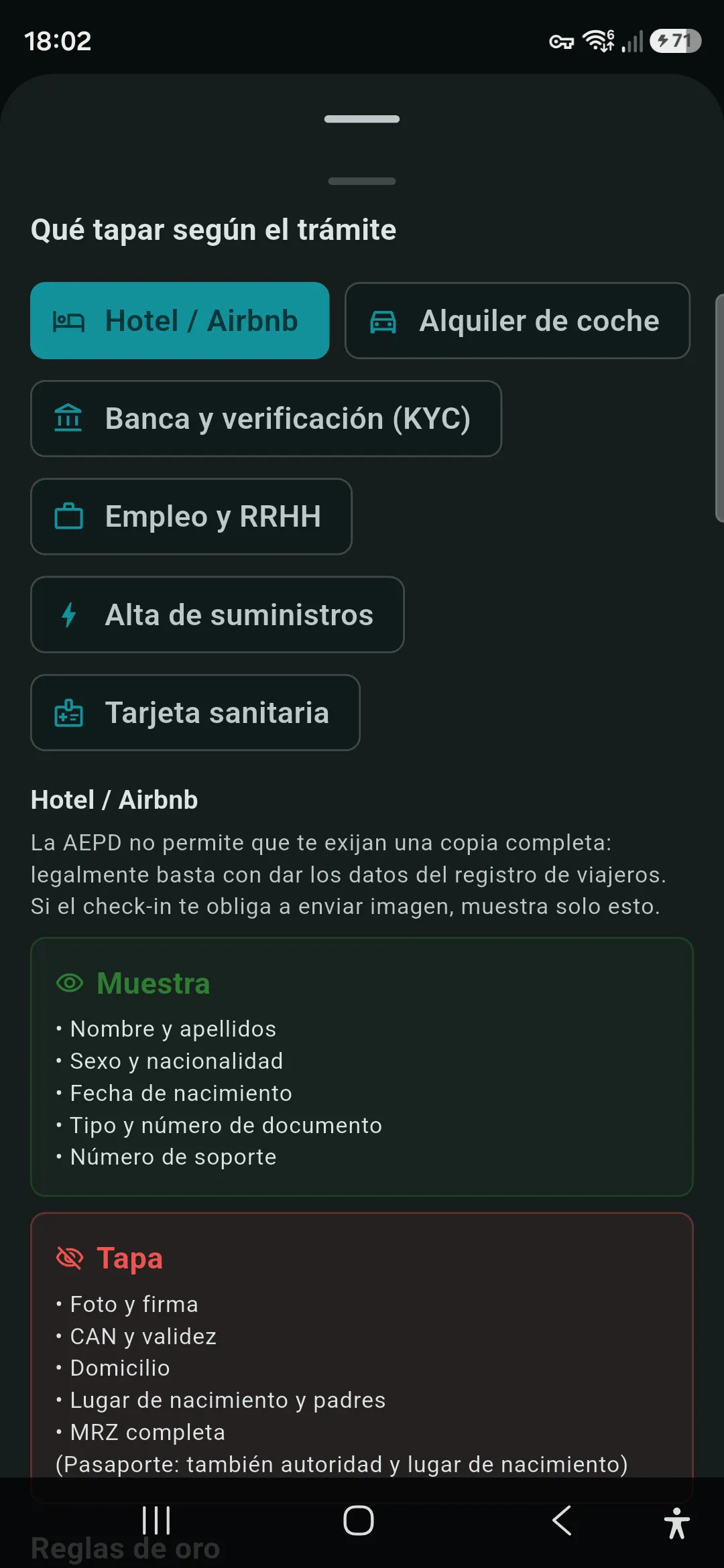
Dues regles d'or abans de tapar res
L'MRZ repeteix dades clau
Les línies de caràcters de la part del darrere (MRZ) repeteixen el número, la data de naixement, la caducitat i el nom. Tapar un camp imprès i deixar l'MRZ visible és no tapar res.
El CAN i la signatura gairebé mai no calen
El CAN (els 6 dígits de l'anvers) dona accés per NFC al xip del DNI, i exposar la signatura pot augmentar el risc d'ús fraudulent. Tapa'ls tret que el tràmit els necessiti.
Què mostrar i què tapar, tràmit a tràmit
Cada tràmit té la seva base legal i la seva llista de dades. Les tens, amb la seva taula de mostrar/tapar, a cada cas d'ús:
Amb Ofuska pots tapar les dades, afegir les marques i registrar l'enviament des del mateix lloc.
Com funciona →